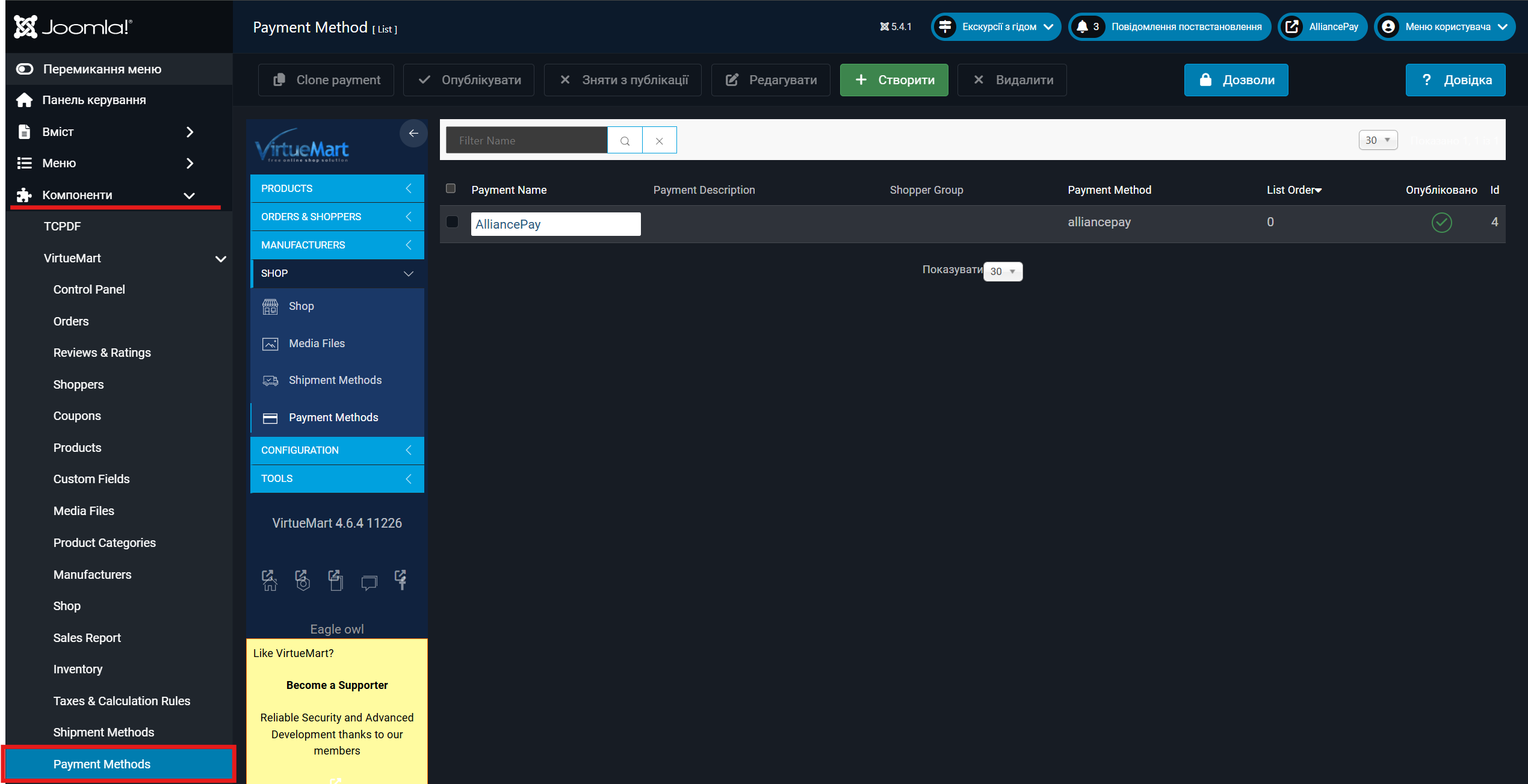
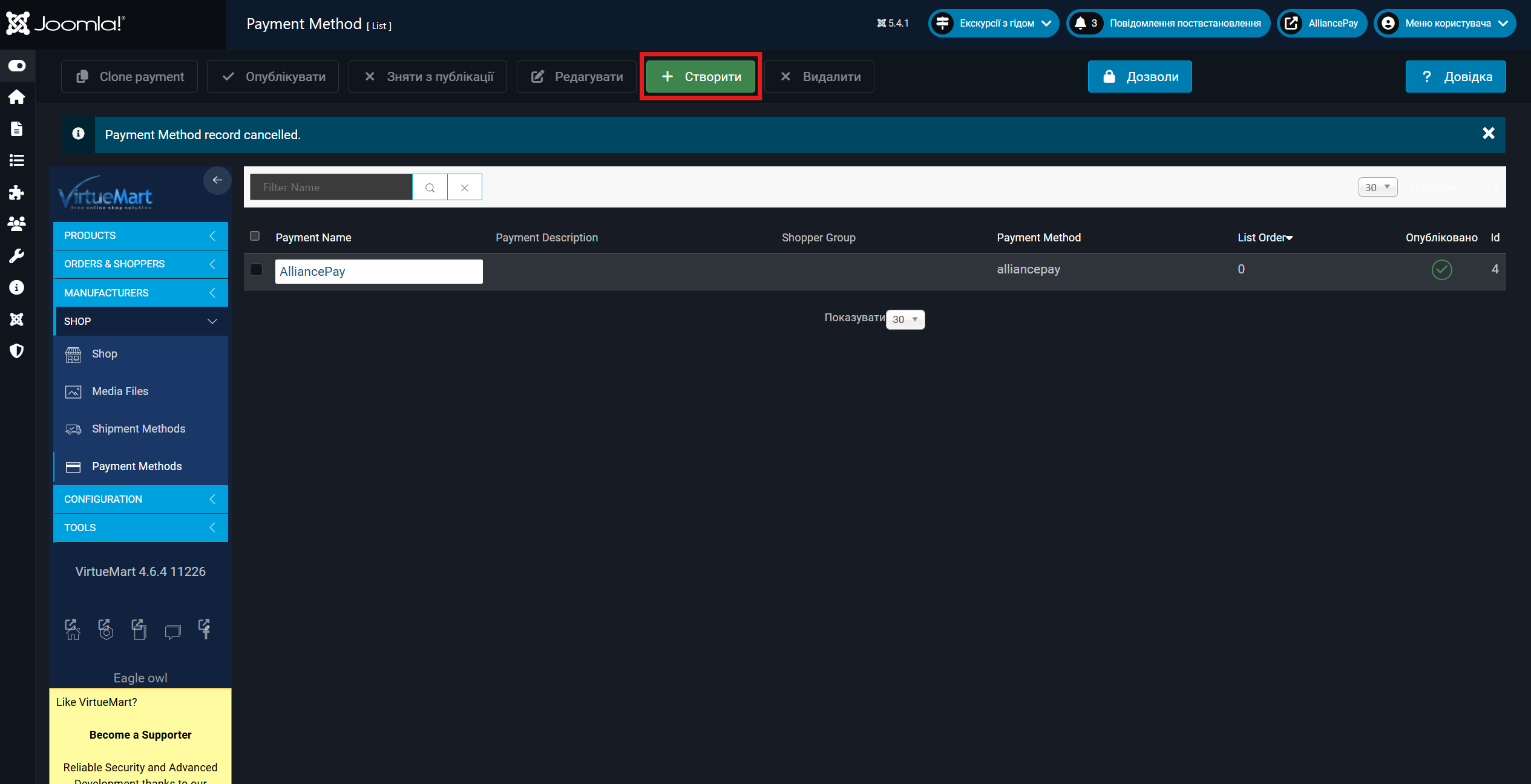
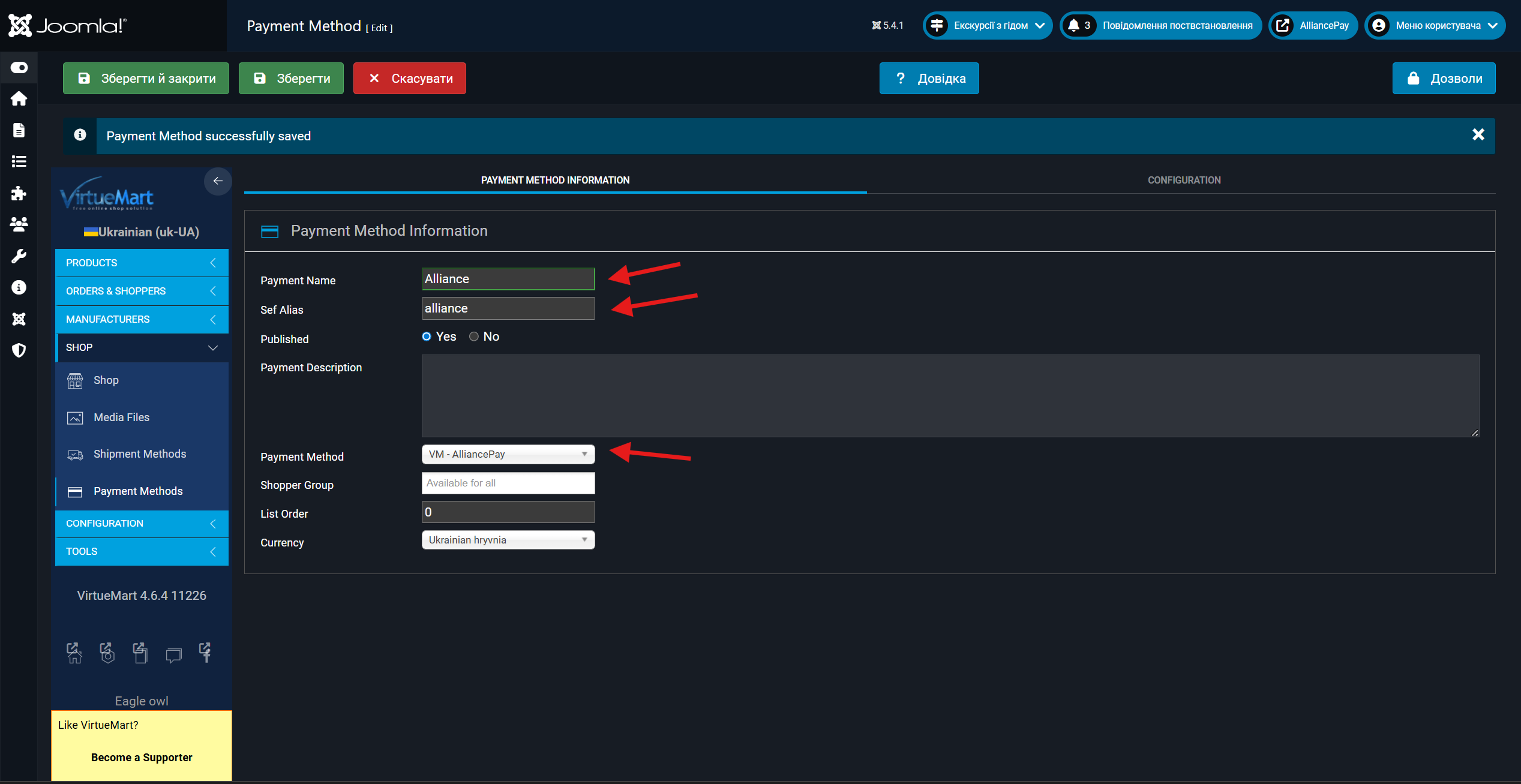
| Назва | Опис | Приклад |
|---|---|---|
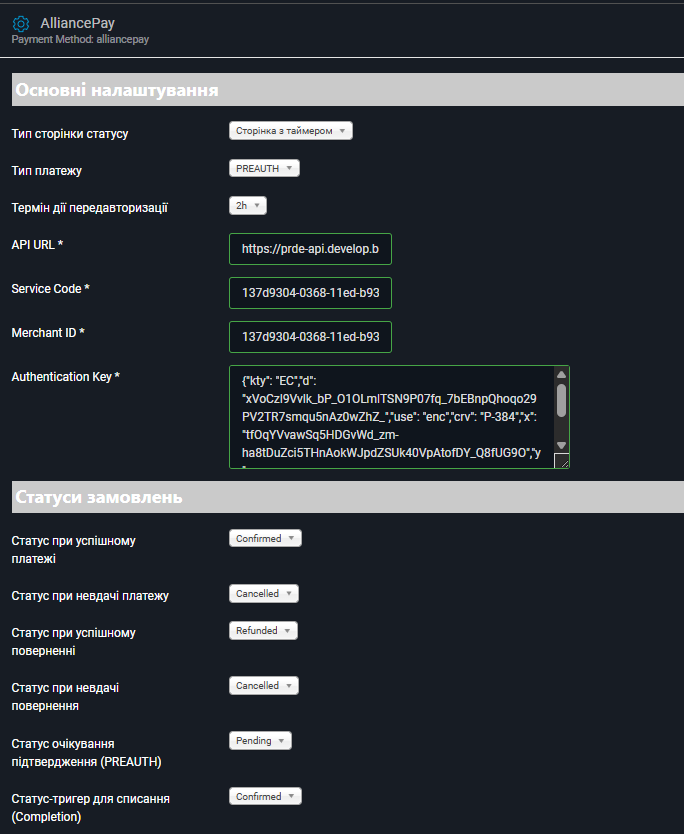
| Тип сторінки статусу | Визначає як буде виглядати сторінка після виконання оплати | Можливі значення :
|
| Тип платежу | Тип платежу При роботі зі звичайною платіжною сторінкою потрібно обирати "PURCHASE" При роботі з переказом між рахунками потрібьно обирати "A2A" При резервування коштів та фактичного списання зарезервованої суми "PREAUTH" | Можливі значення : - PURCHASE - A2A - PREAUTH |
| Термін дії передавторизації | Період, протягом якого успішна PREAUTH-операція залишається активною та може бути завершена за допомогою Completion. | Період може становити від 2 годин до 28 днів. Completion необхідно виконати до завершення встановленого періоду PREAUTH. |
| API URL | URL на який будуть надходити API запити | Потрібно вказати : https://api-ecom-prod.bankalliance.ua |
| Service Code | Унікальний ідентифікатор для авторизації | d86a0f72-0dfe-4102-ace7-78997d042b7f |
| Merchant ID | Унікальний ідентифікатор мерчанта | 9a337b2b-4d97-4abe-9f95-cde229f9bd83 |
| Private JWK | Приватний ключ, потрібен для виконання авторизації | Його потрібно згенерувати самостійно за інструкцією та надати співробітнику банку Приклад : |
| Статуси змовлень | Потрібно самостійно вказати, яка логіка буде відбуватись при конкретному статусі платежа |
