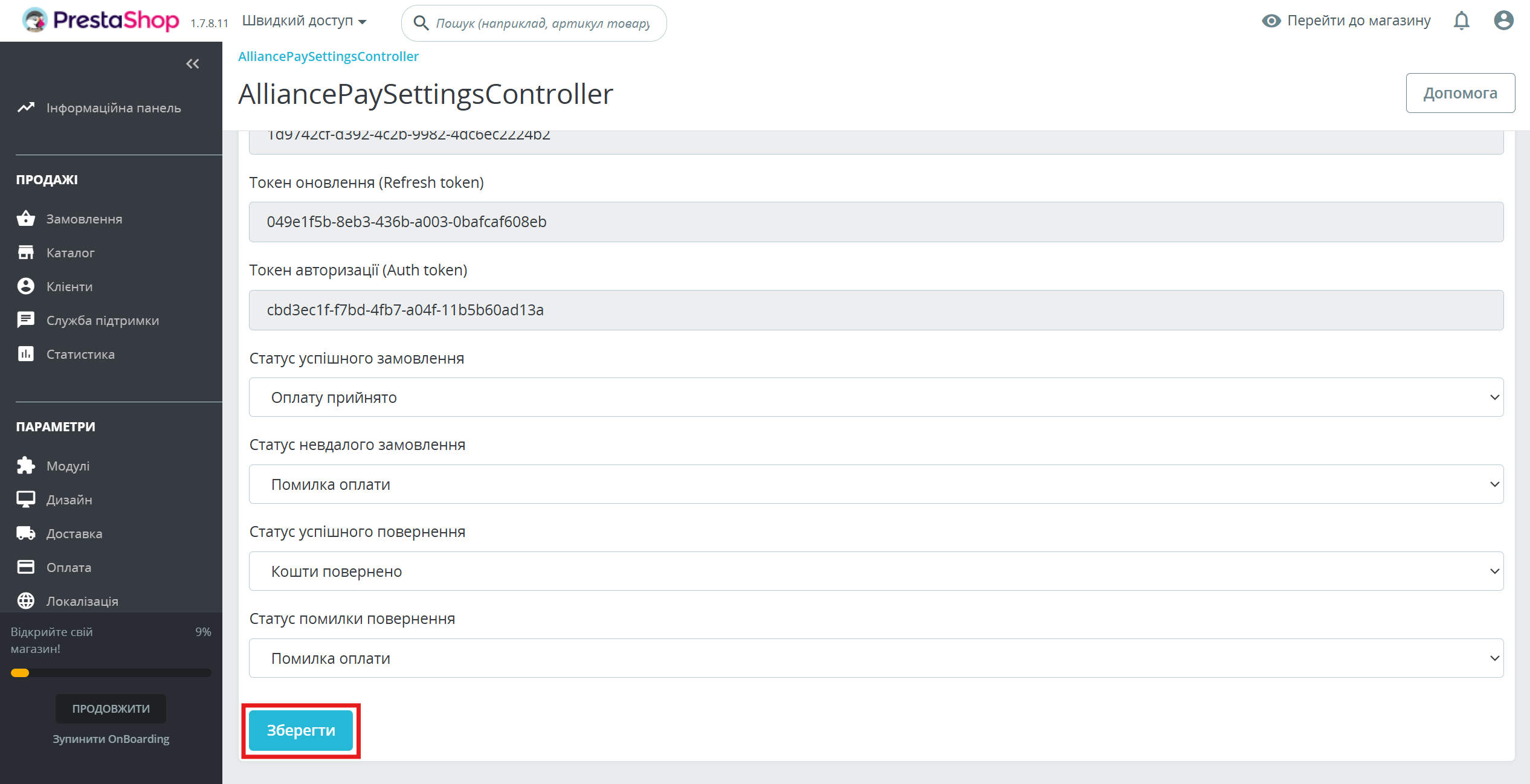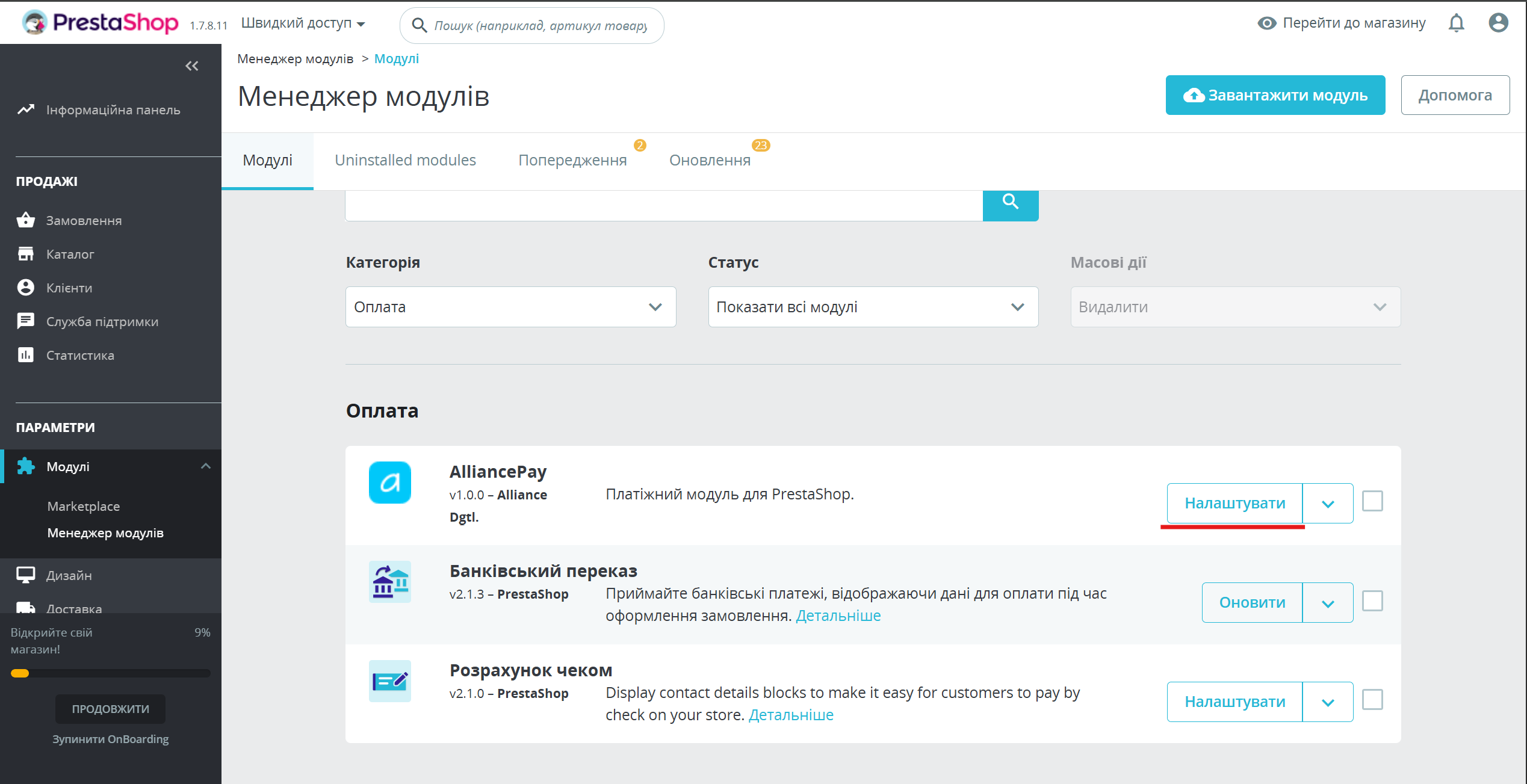


| Назва | Опис | Приклад |
|---|---|---|
| Включити модуль | Потрібен для роботи плагіну | Потрібно виставити значення "Так" |
| Назва платіжного метода на сторінці оплати | Назва, яка буде відображатись клієнту при виборі способу оплати | AlliancePay |
| Тип сторінки статусу | Визначає як буде виглядати сторінка після виконання оплати | Можливі значення :
|
| Тип платежу HPP |
| Можливі значення : - PURCHASE - A2A - PREAUTH |
| PreAuth expiration period | Період, протягом якого авторизація залишається дійсною. | 2 hours
4 hours 6 hours 12 hours 1 day 2 days 7 days 14 days 28 days |
| PreAuth order state | Статус замовлення після успішної операції PREAUTH. | Очікується оплата банківським переказом |
| Completion trigger order state | Статус, за якого модуль може виконати операцію Completion і списати кошти. | Оплату прийнято |
| API URL | URL на який будуть надходити API запити | Потрібно вказати : https://api-ecom-prod.bankalliance.ua |
| Сервісний код (Service Code) | Унікальний ідентифікатор для авторизації | d86a0f72-0dfe-4102-ace7-78997d042b7f |
| ID Мерчанта (Merchant Id) | Унікальний ідентифікатор мерчанта | 9a337b2b-4d97-4abe-9f95-cde229f9bd83 |
| Ключ авторизації (Private JWK) | Приватний ключ, потрібен для виконання авторизації | Його потрібно згенерувати самостійно за інструкцією та надати співробітнику банку Приклад : |
| ID пристрою (Device Id) | Унікальний ідентифікатор пристрою. Значення отримується після виконання авторизації | 6c5e747f-a6c9-4087-b611-a29cfe7e8d7c |
| Токен оновлення (Refresh token) | Унікальний ідентифікатор токену. Значення отримується після виконання авторизації | c54a25cf-cdd0-42dc-8843-2801f3d3c2b9 |
| Токен авторизації (Auth token) | Унікальий ідентифікатор токену авторизації. Значення отримується після виконання авторизації | 8c469b31-6b51-4776-b222-19d57cbde444 |